

Maîtriser le Roto Brush dans After Effects pour des détourages nets
Si vous avez déjà essayé d’extraire un sujet en mouvement d’une vidéo, vous connaissez la corvée du rotoscopage classique. Tracer le contour à la main, image après image, relève des tâches les plus fastidieuses du montage. Le genre de travail qui vous fait parfois douter de vos choix de carrière.
C’est là qu’intervient l’outil Roto Brush d’After Effects. Fonction semi-automatisée très puissante, il est fait pour faire le gros du travail et transformer des heures de masquage en quelques minutes de fines retouches. Ce guide propose une approche concrète, étape par étape, pour le maîtriser.
Qu’est-ce que le Roto Brush et pourquoi c’est important ?
Voyez le Roto Brush comme une arme secrète pour obtenir des détourages propres lorsque vous n’avez pas un fond vert. Il permet de séparer un sujet au premier plan — une personne qui marche, une voiture, un produit en mouvement — de l’arrière-plan avec une vitesse surprenante.
Plutôt que de dessiner des masques précis, vous balayez grossièrement votre sujet sur une seule image. After Effects analyse ensuite le plan et suit intelligemment le mouvement du sujet, en propageant la sélection vers l’avant et l’arrière sur la timeline. Du coup, des compositings complexes — remplacer un ciel, appliquer un effet à une seule personne dans la foule — deviennent accessibles à (presque) tout le monde.
De la souffrance manuelle au gain semi-automatisé
Avant l’arrivée du Roto Brush vers 2010, le rotoscopage était entièrement manuel, avec des splines et des masques minutieux. Un savoir-faire de spécialiste réservé aux artistes VFX patients et très disponibles.
L’outil a changé la donne. Les premiers repères montraient qu’on pouvait réduire le temps de rotoscopage manuel d’environ 80 %. Des tâches autrefois trop coûteuses ou longues sont devenues réalisables pour les motion designers, les petits studios, voire les YouTubeurs. Pour approfondir les fonctionnalités, voir le guide officiel Adobe sur le Roto Brush (page FR si disponible, sinon la version EN reste la référence).
Le Roto Brush a beaucoup évolué depuis sa première version. Connaître les différences aide à savoir avec quelle version vous travaillez et quoi en attendre.
Les versions du Rotobrush en un coup d’œil
Le Roto Brush original était déjà une avancée majeure, mais Adobe a continué d’affiner la technologie, notamment avec le Rotobrush 2. Voici une synthèse de l’évolution.
| Version | Technologie clé | Amélioration principale |
|---|---|---|
| Rotobrush 1 | Détection de bords « content-aware » | Suivi semi-automatisé de 1re génération. Solide, mais beaucoup de corrections manuelles sur les plans difficiles. |
| Rotobrush 2 | Adobe Sensei (IA) | Suivi d’objet piloté par l’IA, propagation plus intelligente et plus précise entre les images, moins de nettoyage manuel. |
| Rotobrush 3 | Modèle IA renforcé et affinages | Meilleure détection du sujet, notamment avec occlusions et lumière délicate, et meilleure gestion du flou de mouvement sur les bords. |
En résumé, chaque version est devenue plus « intelligente » et plus fiable, avec une IA de plus en plus présente pour comprendre et suivre le sujet. Moins de temps à corriger l’outil, plus de temps pour la création.
Pourquoi tout le monde en parle ?
Pourquoi cet outil est-il devenu un incontournable en post-production ? Les avantages sautent aux yeux dès les premières utilisations.
- Vitesse impressionnante : un marathon de rotoscopage de plusieurs heures devient une session rapide de peinture et de retouches. C’est le plus gros gain de temps sur ce type de tâche.
- Prise en main facile : le flux « peindre puis vérifier » est bien plus naturel que les poignées de Bézier et l’interpolation de masques. Les débutants peuvent être opérationnels en quelques minutes.
- Polyvalence : idéal pour le tournage sur site sans fond vert : interview documentaire, événement live, rush B-roll en mode « run and gun ».
- Créativité : une fois l’élément isolé, les possibilités sont vastes : nouveau décor, étalonnage ciblé, interactions entre plateau et graphismes.
En bref, le Roto Brush a démocratisé le composite de haute qualité. C’est le pont entre le masquage de base et des effets visuels pros qui étaient hors de portée pour beaucoup de créateurs.
Votre premier projet Rotobrush : workflow concret
Assez de théorie. Passons au concret avec le Roto Brush dans After Effects, d’un rush brut à un élément proprement isolé, prêt pour le compositing.
Imaginez un plan : quelqu’un marche dans une rue animée. L’objectif est simple : le détourer pour changer le fond ou n’appliquer un effet qu’à la personne. C’est le cas d’usage parfait du workflow rotobrush after effects.
Réglages initiaux et premiers traits
Importez le rush dans After Effects et placez-le dans une nouvelle composition. Le Roto Brush ne fonctionne que dans le panneau Calque, pas dans le panneau de Composition. Double-cliquez la couche vidéo sur la timeline pour l’ouvrir.
Ensuite :
- Outil Roto Brush : barre d’outils en haut (ou Option+W / Alt+W). Le curseur devient un cercle vert.
- Image de base : faites défiler la timeline pour choisir une image où le sujet est bien visible et net. C’est votre image de base.
- Peindre le premier plan : tracez un coup de pinceau vert à l’intérieur du sujet. Inutile de suivre le bord : donnez à After Effects une zone claire à conserver. Une ligne de segmentation magenta apparaît là où l’outil estime le contour.
Astuce : maintenez Cmd (Mac) ou Ctrl (Windows) et déplacez la souris horizontalement pour redimensionner le pinceau à la volée. Gros pinceau pour la première passe, petit pour les retouches.
Corriger la sélection avec le pinceau d’arrière-plan
Le premier essai d’After Effects est rarement parfait. Maintenez Option (Mac) ou Alt (Windows) : le curseur passe en cercle rouge (arrière-plan).
Peignez en rouge les zones de fond prises par erreur. La ligne magenta se met à jour. Alternez vert et rouge jusqu’à ce que le contour épouse bien le sujet sur l’image de base.
Ce système vert/rouge a fait toute la différence. Vers 2020, son efficacité était si évidente que plus de 70 % des motion designers le considéraient comme leur outil principal d’isolation de sujet — du floutage de visages en documentaire à l’isolation d’éléments sur des vidéos de surveillance. Pour le contexte pro, voir aussi ce guide sur le rotoscopage dans After Effects (EN).
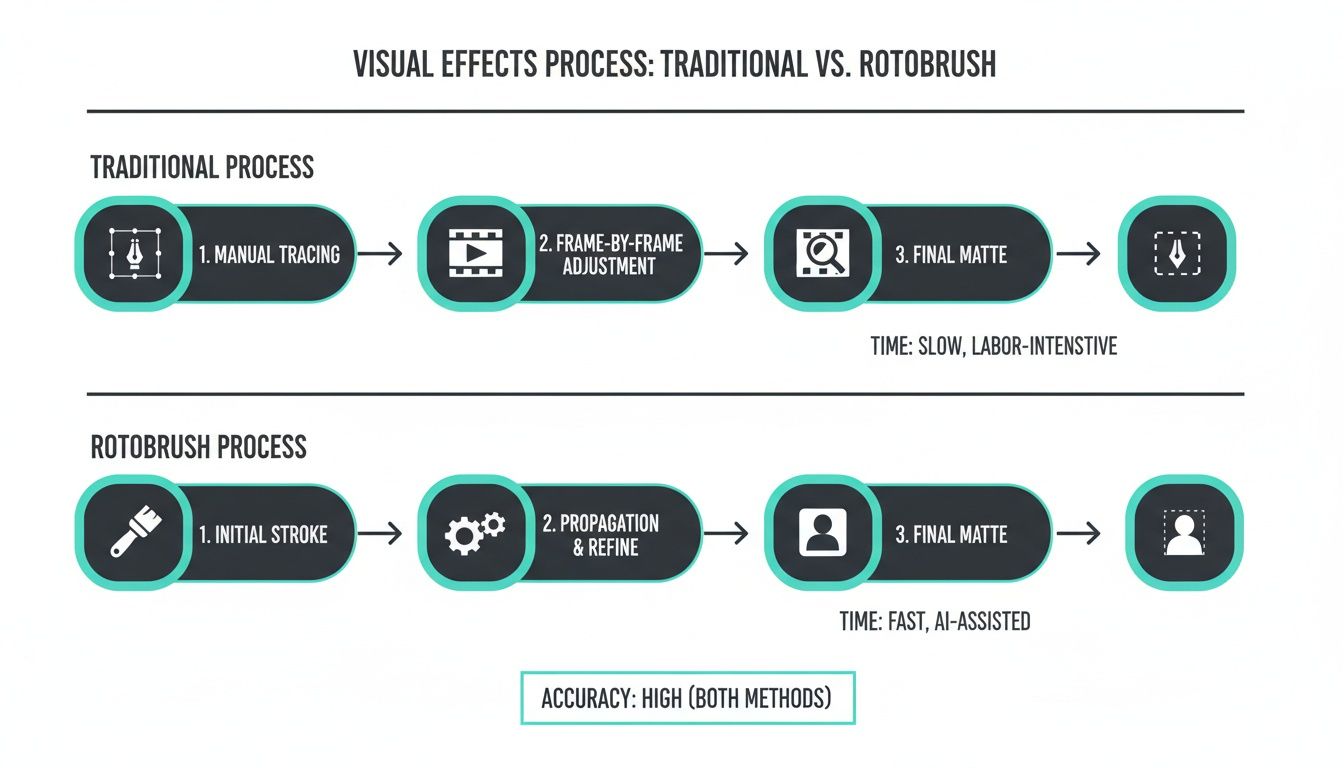
Le schéma ci-dessous illustre combien le Roto Brush simplifie l’ancien rotoscopage image par image.
On remplace le traçage manuel fastidieux par un système intuitif « peindre puis suivre », avec une forte réduction du temps et de la charge pour obtenir un matte propre.
Affiner le matte pour un rendu pro
Obtenir une sélection grossière au Roto Brush n’est qu’une première étape. Le vrai travail « pro », c’est l’affinage : transformer un détorage évident en composite crédible.
Le contour magenta de la première passe sera souvent irrégulier sur cheveux fins, fourrure ou tissus semi-transparents. Le Roto Brush seul n’est pas pensé pour toute cette finesse.
Passez alors à l’outil compagnon Refine Edge (Affiner le contour) : icône du Roto Brush (clic prolongé) ou nouveau raccourci Alt+W / Option+W. Vous peignez les zones problématiques (cheveux, bords flous) pour que After Effects réanalyse finement ces pixels.
Maîtriser les réglages Refine Matte
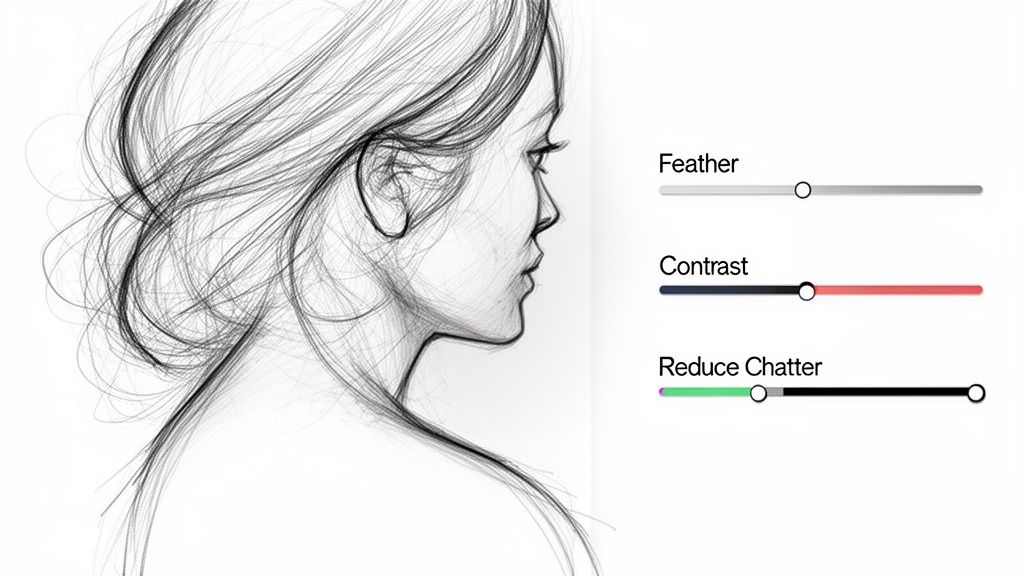
Peindre avec Refine Edge ne suffit pas : il faut aussi régler le panneau d’effet Roto Brush & Refine Matte. Ces curseurs transforment un bord « cartonné » en chute de matte naturelle.
Exemple classique : sujet aux cheveux légers sur un ciel clair — le premier matte ressemble à un casque. Voici comment l’adoucir :
- Feather (plume) : adoucir le bord du matte. Souvent 2 à 5 pixels suffisent pour supprimer l’effet « découpe ».
- Contrast : si le flou est trop fort, monter le contraste resserre les bords. On équilibre en permanence avec la plume.
- Shift Edge : dilate ou contracte tout le matte. Halo persistant de la couleur du fond ? Valeur négative (ex. -15 %) pour « resserrer » le matte vers l’intérieur.
- Reduce Chatter : le « tremblement » du contour d’une image à l’autre. Augmenter (souvent 20 à 50 %) lisse le bord sur plusieurs images pour un résultat stable.
Ce ne sont pas des réglages « une fois pour toutes ». On corrige un peu, puis on balaie toute la timeline. Ce qui est parfait à l’image 10 peut casser à l’image 50.
Dépannage des bords
Flou de mouvement : le sujet bouge vite, les bords deviennent semi-transparents et le Roto Brush hésite.
Piste efficace :
- Cochez Utiliser le flou de mouvement dans Refine Matte.
- After Effects analyse le flou et tente un matte plus réaliste.
- Ajustez Motion Blur Compensation si l’effet est trop fort ou trop faible.
En combinant Refine Edge et ces réglages, vous passez d’un simple détourage à un composite soigné. Ce sont les bords qui font la différence.
Performances et problèmes fréquents
Soyons clairs : le workflow Roto Brush after effects est puissant, mais il peut saturer une machine musclée. Comprendre la perf évite de vouloir envoyer le PC par la fenêtre.
Le Roto Brush « perd » souvent le sujet après un mouvement brutal, un pic de flou ou une occlusion.
Astuce : découpez le plan en segments. Propagez sur 20 à 30 images, corrigez si besoin avec les pinceaux, puis repartez d’une nouvelle image de référence. Le suivi reste plus stable.
Le bouton Freeze, votre allié
Une fois la propagation satisfaisante, cliquez sur Figer en bas à droite du panneau Calque.
After Effects met en cache sur disque toutes les données Roto Brush / Refine Edge. Cela évite de tout casser par inadvertance et surtout évite de tout recalculer à chaque lecture de la timeline — la lecture redevient fluide.
- Vous sécurisez des heures de travail.
- Vous ne recalculez plus le matte intégral à chaque scrub.
Voyez Figer comme une « cuisine » du rotoscope : une fois figé, le calcul lourd est fait et le matte se comporte comme une simple vidéo pour la suite du composite.
Réglages rapides et GPU
Plans longs ou 4K :
- Résolution d’aperçu : dans le panneau Composition, passez de Pleine à Demi ou Quart. Moins de pixels à analyser pour le Roto Brush.
- Qualité « Rapide » : dans Roto Brush & Refine Matte, menu Qualité sur Rapide le temps de la première passe. Repassez sur Meilleure avant de figer ou d’exporter.
- GPU : vérifiez Fichier > Réglages du projet > Rendu vidéo et effets. Les versions récentes du Roto Brush s’appuient fortement sur le GPU.
En combinant segments courts, Figer et bons réglages d’aperçu, vous gardez la main sur l’outil — et sur votre barre de progression.
Floutez vos médias en trois clics avec Blurit.app
Commencer gratuitement
Jusqu’à 10 Go · 100 % en ligne
Au-delà du Roto Brush : outils alternatifs et complémentaires
Le Rotobrush natif est un cheval de trait, mais ce n’est pas toujours le bon outil. Savoir quand sortir de la boîte à outils standard fait souvent gagner du temps et de la qualité.
Parfois, une autre approche est plus pertinente — tout simplement.
Toutes les tâches ne consistent pas à isoler une personne. Écran de smartphone, logo sur un camion, fenêtre d’immeuble ? Là, on laisse souvent le Roto Brush de côté et on ouvre Mocha AE.
Quand préférer Mocha AE (suivi planaire)
Mocha AE, livré avec After Effects, ne raisonne pas comme le Roto Brush. Il suit des plans — surfaces planes. Vous dessinez une forme large autour de la zone ; Mocha suit texture, perspective et rotation avec une grande stabilité.
Les données reviennent dans After Effects comme masque ou corner pin. Pour une surface rigide, c’est plus stable que le Roto Brush. Isoler une télé à plat avec le seul Roto Brush donnerait des bords instables — Mocha peut verrouiller le plan en quelques secondes.
L’avenir de la sélection avec Sensei
Adobe investit massivement dans Sensei. Les Rotobrush 2 et 3 en tirent déjà parti pour la propagation. Les prochaines évolutions pourraient aller vers des sélections quasi instantanées sur l’ensemble de la scène.
Imaginer segmenter personnes, véhicules, bâtiments, ciel en une commande n’est plus de la science-fiction — cela libérerait du temps pour l’affinage créatif.
Anonymisation rapide avec des services IA
Quand l’objectif n’est pas un composite VFX complexe mais simplement de flouter visages ou plaques, lancer After Effects est souvent excessif. Des services spécialisés ont comblé ce besoin.
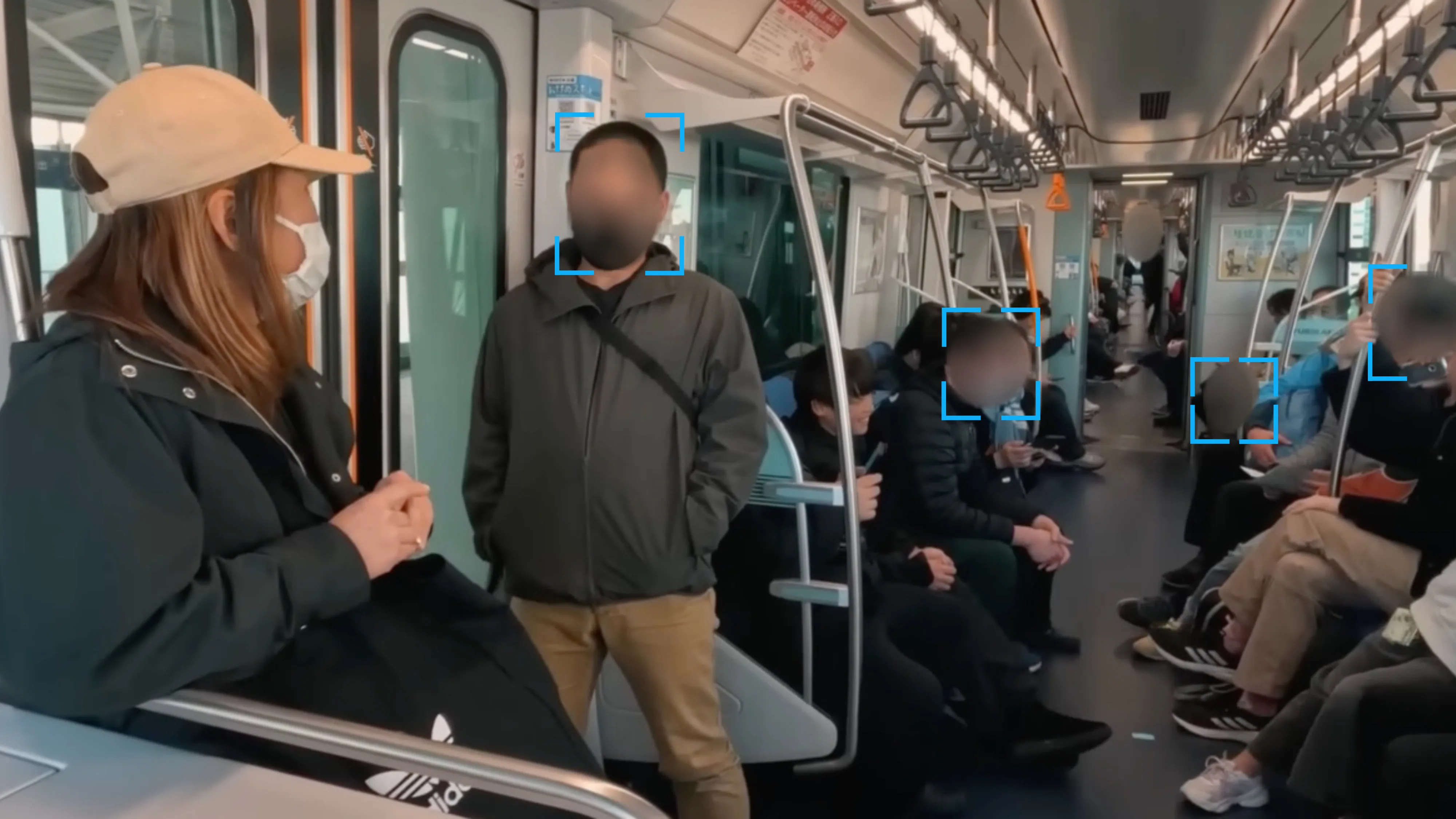
Un journaliste en deadline n’a pas le temps de rotoscoper cinq visages à la main. Un outil navigateur comme Blurit peut détecter et flouter automatiquement tous les visages d’une vidéo en quelques secondes.
Ces offres visent la rapidité et la conformité — sans chaîne de rotoscopage manuelle.
- Détection automatique : visages, plaques et autres zones sensibles sans dessin manuel.
- Flux dans le navigateur : import, traitement, export, sans installation lourde.
- Conformité : hébergement UE, suppression des fichiers, etc., pour s’aligner sur le RGPD.
Pour un besoin principal de confidentialité par floutage, ces outils battent largement le temps nécessaire pour ouvrir un projet After Effects.
Questions fréquentes sur le Roto Brush (et réponses rapides)
Puis-je utiliser le Roto Brush dans Premiere Pro ?
Réponse courte : non en natif dans Premiere comme dans AE. Le Roto Brush vit dans After Effects.
Solution usuelle : Dynamic Link. Clic droit sur le clip dans Premiere → « Remplacer par une composition After Effects ». Travaillez le rotoscopage dans AE, enregistrez : le clip mis à jour revient dans la timeline Premiere.
Pourquoi mon Roto Brush ne « peint » pas ?
Cause classique : vous êtes dans le panneau Composition au lieu du panneau Calque.
Le Roto Brush n’agit que dans la vue Calque. Double-cliquez la couche vidéo sur la timeline pour l’ouvrir — l’outil redevient actif.
Dans neuf cas sur dix, si rien ne se passe, c’est le mauvais panneau. Double-clic sur la couche, et c’est reparti.
Différences entre Roto Brush 1, 2 et 3 ?
- Roto Brush 1 (classique) : détection de bords basique, beaucoup de corrections image par image sur sujets difficiles ou mouvement rapide.
- Roto Brush 2 : Adobe Sensei aide l’outil à « comprendre » l’objet suivi — nettement moins de retouches manuelles.
- Roto Brush 3 : IA encore affinée : meilleure gestion des occlusions, des cheveux fins et du flou de mouvement. La version la plus fiable — utilisez-la si vous l’avez.
Pour simplement anonymiser visages ou plaques (vie privée ou conformité), le rotoscopage manuel est souvent surdimensionné. Si la vitesse compte, un outil dédié est plus efficace.
Blurit repose sur l’IA pour repérer et flouter les informations sensibles en quelques secondes, depuis le navigateur. En savoir plus et essayer gratuitement : https://blurit.app.