

Comment flouter du texte : guide complet images, PDF & vidéos [2026]

Vous essayez en général de régler un problème simple, vite. Un screenshot contient une adresse email. Un PDF affiche un nom de client. Une vidéo capte un badge, une plaque ou un document en arrière-plan. Vous devez partager le fichier, mais une partie du texte ne peut pas suivre.
Réponse rapide — flouter du texte en 30 secondes : le moyen le plus rapide de flouter du texte en toute sécurité, c'est d'ouvrir Blurit Studio, glisser votre image, page PDF ou vidéo, laisser l'outil détecter automatiquement les zones de texte et exporter — terminé en trois clics. Pour les PDF, utilisez l'outil Caviarder d'Adobe Acrobat Pro (ou convertissez les pages en images d'abord). Pour les vidéos, utilisez le tracking automatique de texte dans Blurit, CapCut ou DaVinci Resolve. Vous voulez le guide complet sur la sécurité, la conformité et la comparaison d'outils ? Continuez à lire.

On choisit souvent le flou parce que ça semble caché. C'est exactement là que les erreurs commencent. En matière de vie privée, la question n'est pas de savoir si le texte semble illisible à l'écran. La vraie question est de savoir si quelqu'un peut le récupérer plus tard — par copier-coller, OCR, extraction de métadonnées ou reconstruction d'image.
Cette distinction compte que vous ayez besoin de flouter du texte pour un post social, une revue juridique, une publication newsroom, une démo interne ou la gestion de preuves. Certaines méthodes sont rapides mais faibles. D'autres sont sûres mais plus lentes. Certaines ne créent que l'apparence du caviardage.
Pourquoi flouter du texte est plus dur qu'il n'y paraît
Si vous cherchez comment flouter du texte, la plupart des tutos le traitent encore comme un effet de design. Ils montrent du flou de mouvement, du flou gaussien, des masques en fondu, ou de la pixellisation. Ces techniques peuvent cacher le texte d'un regard distrait, mais elles s'effondrent dès que la confidentialité devient l'objectif.
La demande de méthodes privacy-first augmente. Les contenus existants ratent largement ce besoin, alors même que les recherches sur le caviardage RGPD de PDF explosent et que le texte non caviardé reste un facteur récurrent dans les fuites de données, selon ce panorama du gap éditorial et des risques pour la vie privée.
Flou esthétique et caviardage de sécurité, deux métiers différents
Un flou esthétique change l'apparence. C'est utile quand vous voulez un look stylisé, un teaser, ou une dissimulation temporaire dans une maquette.
Un caviardage de sécurité supprime ou masque de façon irréversible le contenu sensible pour qu'il ne puisse être ni reconstruit ni extrait.
Cette différence se voit en pratique :
- Un flou d'éditeur de screenshots peut laisser assez de détail de bord pour reconstruire le texte.
- Un rectangle noir dans un lecteur PDF peut laisser le texte sélectionnable sous-jacent intact.
- Un effet de flou web (filtre CSS) peut être inversé en inspectant la page.
- Un véritable outil de caviardage modifie le fichier pour que le contenu sensible disparaisse, pas seulement qu'il soit recouvert.
Règle pratique : si le texte contient des données personnelles, des identifiants, des informations client, des identités de sources ou des éléments de preuve, traitez la tâche comme du caviardage — pas comme de la décoration.
Le vrai standard, c'est « irrécupérable »
Les pros pensent souvent en termes de lisibilité. Les équipes confidentialité doivent penser en termes de récupérabilité. Quelqu'un peut-il zoomer, améliorer, OCR, inspecter les calques, ou exporter le fichier brut et récupérer le texte ?
Ce n'est pas que théorique. Selon une thèse sur les méthodes de déconvolution PDE, des modèles non linéaires avancés peuvent inverser et reconstruire du texte à partir d'images modérément floutées avec plus de 90% de précision. Ça signifie que le simple flou et la pixellisation basique ne sont pas une protection fiable pour des informations sensibles.
S'il faut ne retenir qu'une chose : quand le texte est sensible, le bon workflow n'est pas « rendre la lecture difficile ». C'est « rendre la récupération impossible ».
Choisir sa méthode de floutage : un cadre de décision
Avant d'ouvrir une appli, décidez deux choses. Premièrement, vous gérez le texte manuellement ou automatiquement ? Deuxièmement, vous avez besoin que le résultat soit réversible ou irréversible ?
Ces deux choix déterminent l'essentiel des arbitrages.
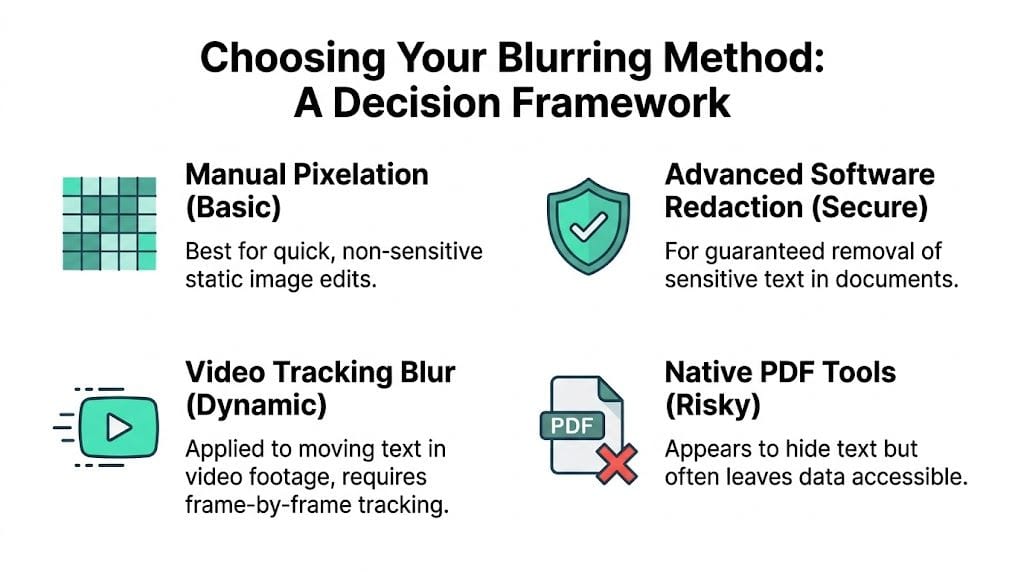
Les quatre voies courantes pour flouter du texte
| Méthode | Vitesse | Contrôle | Sécurité | Idéal pour |
|---|---|---|---|---|
| Flou ou pixellisation manuelle sur image | Rapide pour un fichier | Élevé sur petites retouches | Faible | Nettoyage visuel non sensible |
| Détection automatique de texte avec flou ou masque | Rapide à grande échelle | Moyen à élevé | Dépend de l'export | Workflows screenshots / images répétés |
| Surimpression PDF native ou rectangle dessiné | Rapide | Moyen | Risqué | Copies de revue cosmétique uniquement |
| Vrai outil de caviardage PDF | Plus lent que l'édition rapide | Élevé | Élevé | Conformité, juridique, journalisme |
Le point faible de beaucoup de workflows, c'est de croire que flou = protection. Faux.
Manuel ou automatique
Le travail manuel offre un placement précis. Important quand un seul libellé, un seul numéro de compte ou un seul nom de source doit disparaître. Vous avez aussi une confirmation visuelle directe avant export.
La détection automatique compte quand vous traitez des lots, passez en revue de nombreux screenshots, ou suivez du texte dans une vidéo. Elle réduit les oublis et coupe la répétition qui produit l'erreur humaine. Utilisez l'édition manuelle quand le nombre de fichiers est faible et le texte évident. Utilisez la détection automatique quand la vitesse et la couverture comptent plus que l'ajustement à la main.
Réversible ou irréversible
C'est la décision que la plupart des guides sautent.
- Effets réversibles — pour les maquettes, présentations, brouillons internes et créations où le texte n'est pas sensible.
- Méthodes irréversibles — pour tout ce qui implique données personnelles, identités protégées, dossiers réglementés, pièces juridiques ou informations client.
Le flou est un effet visuel. Le caviardage est une décision de gestion de données. Dans le doute, prenez la voie la plus sûre — le coût marginal en édition est presque toujours inférieur au coût d'une exposition.
Comment flouter du texte dans images et screenshots
Un screenshot semble simple. Reste l'un des endroits les plus faciles pour faire une erreur de confidentialité, parce que la retouche est jugée sur l'apparence et non la récupérabilité.
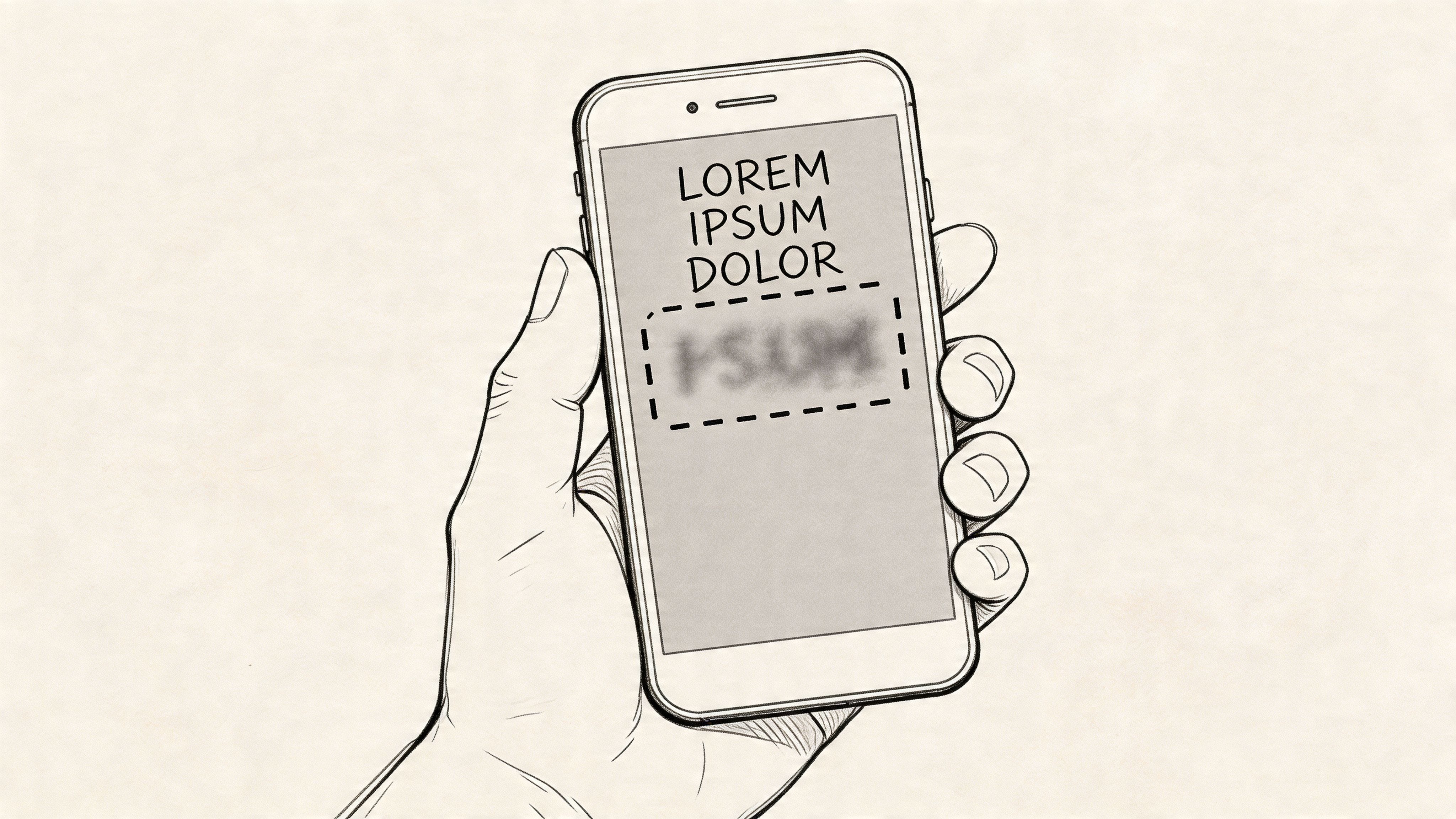
Les images et screenshots sont aplatis, donc vous n'avez pas de texte de document caché ou de calques à retirer comme dans un PDF. Le workflow est plus simple, mais ça ne rend pas le flou sûr. Si le texte compte pour la vie privée, la vraie question n'est pas de savoir si vous pouvez le cacher d'un regard rapide — c'est de savoir si quelqu'un peut le récupérer ou l'inférer après export.
Comment flouter du texte sur iPhone
iPhone vous donne deux options natives. Les deux conviennent pour du contenu peu risqué ; aucune n'est adaptée au texte sensible.
- Ouvrez le screenshot dans Photos → Modifier → Annoter.
- Sélectionnez le stylo ou le surligneur et tracez une barre noire épaisse sur le texte. Pour plus de contrôle, utilisez l'outil Forme, dessinez un rectangle, puis remplissez-le avec une couleur unie.
- Appuyez sur OK → Enregistrer. L'outil Annoter aplatit la retouche, donc le texte n'est plus présent dans le PNG exporté.
Si vous devez flouter du texte sur iPhone pour des données sensibles (numéros de compte, identifiants, identités de sources), évitez l'effet de flou intégré qu'on trouve dans certaines apps tierces — la plupart utilisent un filtre type CSS qui ne survit pas au zoom. Utilisez plutôt Blurit Studio directement depuis Safari : il traite l'image dans votre navigateur, donc le screenshot ne quitte jamais votre appareil.
Comment flouter du texte sur Canva
Canva est très bien pour un floutage cosmétique sur des posts sociaux, mais ce n'est pas un outil de caviardage. Considérez le résultat comme purement visuel.
- Ouvrez votre design et cliquez sur l'image à modifier.
- Dans la barre du haut, choisissez Modifier l'image → Effets → Flou.
- Utilisez le mode Pinceau pour peindre uniquement la zone de texte, ou appliquez Auto pour l'image entière.
- Cliquez sur Appliquer, puis Télécharger en PNG ou JPG.
Le flou de Canva est un filtre gaussien — visuellement doux, mais récupérable avec les bons outils. Si votre design contient des données personnelles, basculez sur un rectangle plein (Éléments → Formes → carré noir) par-dessus le texte avant l'export.
Comment flouter du texte sur Photoshop
Photoshop est l'option desktop la plus flexible — et la plus piégeuse si vous oubliez d'aplatir le fichier.
- Ouvrez l'image et dupliquez le calque d'arrière-plan (Ctrl/Cmd + J).
- Utilisez le Rectangle de sélection pour isoler la zone de texte.
- Appliquez Filtre → Pixellisation → Mosaïque avec une taille de cellule assez grande pour qu'aucun bord de caractère ne subsiste (commencez à 20 px sur un screenshot 1080p).
- Désélectionnez, puis Calque → Aplatir l'image.
- Exportez via Fichier → Exporter sous → PNG. Ne partagez jamais le .psd — il conserve le calque d'origine.
La mosaïque est plus fiable que le flou gaussien pour le texte sensible parce qu'elle supprime la structure des caractères. Combinez-la avec un masque plein si vous publiez pour un large public.
Comment flouter du texte sur Word
Microsoft Word n'a pas de filtre de flou natif sur le texte du corps, donc l'approche sûre consiste à convertir la zone sensible en image, puis à la masquer.
- Faites un screenshot de la page (ou utilisez Insertion → Capture).
- Recadrez l'image et glissez un rectangle noir (Insertion → Formes → Rectangle, Remplissage : noir, sans contour) sur le texte.
- Groupez le rectangle avec l'image (clic droit → Grouper).
- Clic droit → Enregistrer en tant qu'image pour exporter un PNG aplati, puis ré-insérez cette image à la place du texte sensible et supprimez le paragraphe d'origine.
Pour les documents Word à diffuser à l'extérieur, exportez en PDF et passez le fichier dans l'outil Caviarder d'Acrobat — la section ci-dessous le détaille.
Workflow pratique pour les retouches d'image peu risquées
Pour les maquettes, démos, brouillons internes ou posts sociaux où le texte caché n'est pas sensible, une retouche manuelle suffit en général. Les éditeurs standards comme GIMP, Aperçu, Photos, Paint.NET, Photoshop et les outils d'annotation natifs gèrent tous ce travail.
- Sauvegardez d'abord un original propre. N'éditez pas votre seule copie.
- Zoomez avant de sélectionner. L'édition en zoom écran masque les erreurs de bord.
- Couvrez plus que les lettres visibles. Ajoutez une marge pour que les bords des caractères et l'antialiasing ne survivent pas.
- Choisissez le masque selon le risque. Flou et pixellisation pour la dé-emphasis visuelle. Un aplat plein quand le texte ne doit pas être reconstruit.
- Exportez dans un format image plat. Envoyez le rendu, pas le projet éditable.
- Ré-ouvrez l'export en zoom élevé et passez l'OCR dessus. Si l'OCR le lit, les destinataires le liront aussi.
Ce workflow est rapide et contrôlable. Il devient vite limité : dès qu'un screenshot contient plusieurs identifiants, des libellés près du bord, ou des valeurs répétées sur plusieurs fichiers, l'édition manuelle devient source d'erreurs — c'est là que la détection automatique (voir notre guide pixellisation en 3 clics) fait gagner un temps réel.
Là où le floutage d'images dérape
Le mode d'échec est presque toujours simple. Le flou paraît costaud à taille normale, puis le destinataire zoome et arrive encore à lire un bout de nom, à inférer un numéro de compte par sa forme, ou à reconstituer le contexte par les libellés voisins.
Trois problèmes reviennent :
- Couverture partielle. Coins, barres d'outils, bannières de notification et timestamps oubliés.
- Masquage faible. Le flou adoucit le texte mais laisse assez de structure pour le reconnaître.
- Mauvais exports. Les formats éditables ou fichiers en calques préservent plus d'info que prévu.
Je traite le flou sur image comme un effet esthétique sauf si le risque est faible et le public de confiance. Pour la protection de la vie privée, le masquage plein est le défaut le plus sûr.
Comment flouter du texte dans un PDF en toute sécurité
Les PDF, c'est l'endroit où on fait les pires erreurs d'anonymisation. Le fichier semble statique, donc on suppose qu'il se comporte comme une image. Faux. Un PDF peut contenir du texte sélectionnable, des polices embarquées, des calques, des annotations et du contenu cherchable sous ce que vous voyez à l'écran.
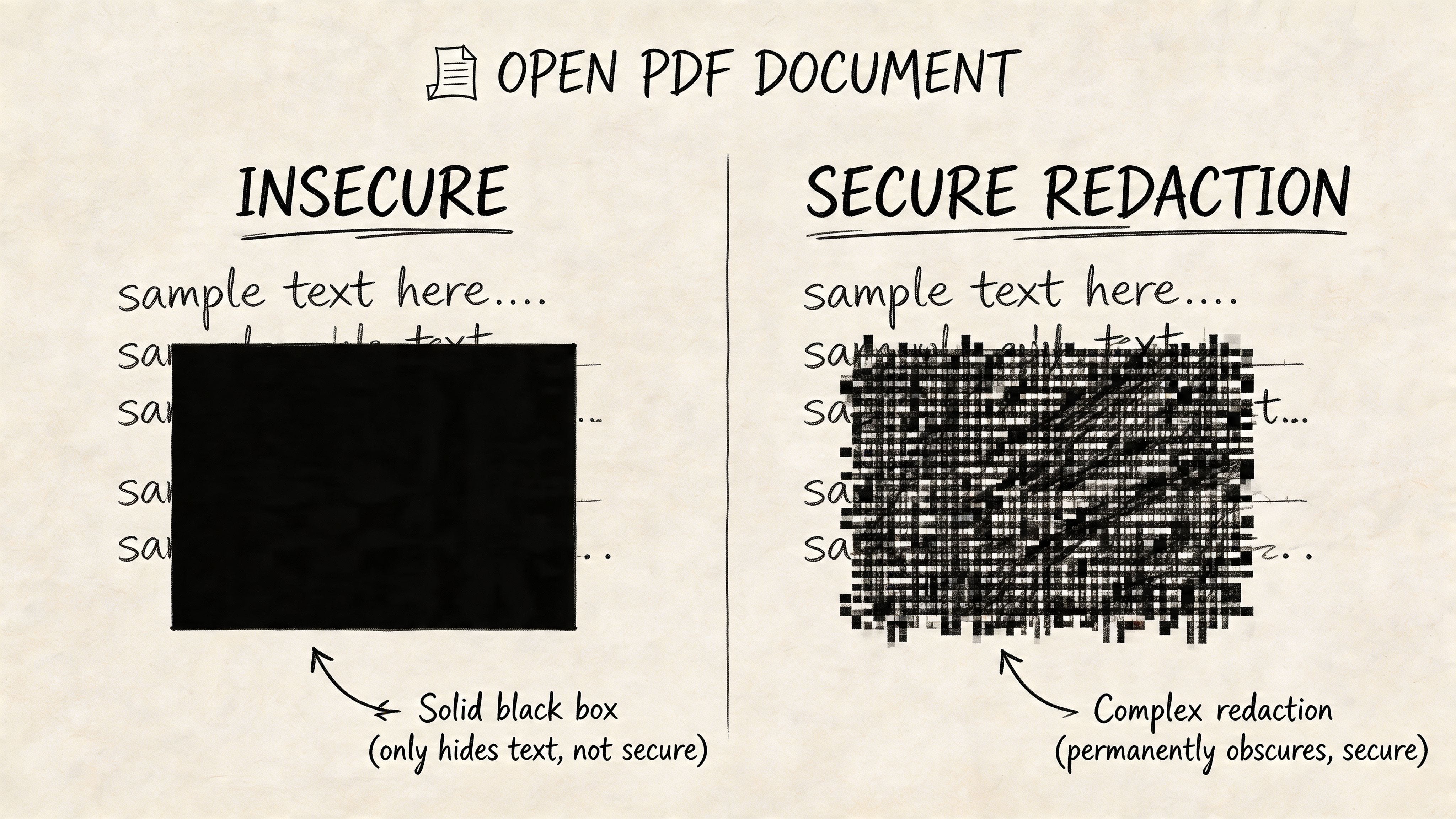
Pourquoi les « boîtes noires » échouent dans un PDF
L'erreur classique est simple. Quelqu'un ouvre un PDF, dessine un rectangle noir sur le texte, enregistre, et envoie. Visuellement, le texte semble parti. Dans le fichier, il reste souvent intégralement présent.
Ce guide sur le caviardage et le floutage sécurisés des PDF l'explique clairement : utiliser une boîte noire pour cacher du texte PDF n'est pas sûr car la donnée sous-jacente reste, alors que le vrai caviardage la supprime définitivement. La même source note que la pixellisation simple peut être inversée dans jusqu'à 60% des cas par des outils forensiques.
Cela crée deux risques distincts :
- Le destinataire peut parfois copier-coller le texte caché.
- Un examinateur peut extraire le texte par recherche, OCR ou inspection forensique.
Comment flouter du texte dans un PDF (workflow Acrobat correct)
Si vous utilisez Adobe Acrobat Pro DC, l'outil dédié Caviarder est le bon mécanisme. La séquence pratique est simple :
- Ouvrez Outils → Caviarder → Marquer pour caviardage.
- Choisissez Texte & Images.
- Glissez sur les zones sensibles ou utilisez Rechercher & Caviarder si le texte est lisible par machine.
- Réglez l'apparence si besoin (couleur, texte de surimpression).
- Cliquez Appliquer → Enregistrer sous un nouveau fichier sain.
Cette dernière étape est cruciale. Marquer un caviardage n'est pas l'appliquer. Tant qu'on ne l'applique pas, vous avez peut-être encore un fichier récupérable.
Habitude de vérification : après caviardage, essayez de sélectionner le texte dans la zone caviardée, de chercher un mot supprimé, et de copier le contenu voisin dans un éditeur de texte brut. Si quoi que ce soit de la zone « cachée » apparaît, le caviardage n'a pas été appliqué.
À surveiller dans les vrais PDF
Les PDF deviennent compliqués quand ils contiennent des scans, des pages tournées, des colonnes mixtes ou des polices non standard. Même les outils pro nécessitent une revue manuelle dans ces cas. Surveillez particulièrement :
- PDF scannés. L'OCR peut être nécessaire avant que le caviardage par recherche ne capture le texte de manière fiable.
- Contenu tourné. Libellés verticaux et tampons en biais sont faciles à rater.
- Entêtes et pieds de page. Noms ou identifiants répétés sur chaque page.
- Commentaires et calques cachés. Le nettoyage visuel seul ne suffit pas toujours à les supprimer.
Pour le volume, voyez notre démo sur le caviardage de texte par OCR — c'est la bonne approche quand vous traitez des dizaines de documents en série.
Une voie PDF par image
Parfois l'option sécurisée la plus simple est de traiter chaque page comme une image. Convertissez les pages PDF en visuels plats, anonymisez le texte là, et exportez un nouveau fichier sain. Ça marche bien pour les workflows qui priorisent la vitesse et n'ont pas besoin de texte cherchable dans le document final.
Le compromis est l'usabilité — vous perdez la recherche et la sélection. Mais vous gagnez un chemin plus propre vers une dissimulation irréversible quand la structure PDF d'origine est difficile à faire confiance. Si vous apprenez comment flouter du texte dans un PDF, voici la règle à garder : ne supposez jamais qu'apparence = suppression.
Anonymiser efficacement du texte dans une vidéo
La vidéo ajoute un problème que l'image n'a pas : le texte bouge. Le slogan d'un t-shirt change quand quelqu'un marche. Un badge tangue. Un document entre et sort du cadre. Une plaque de rue passe derrière un sujet. Dès que le temps entre dans le workflow, une boîte de flou statique cesse d'être utile.
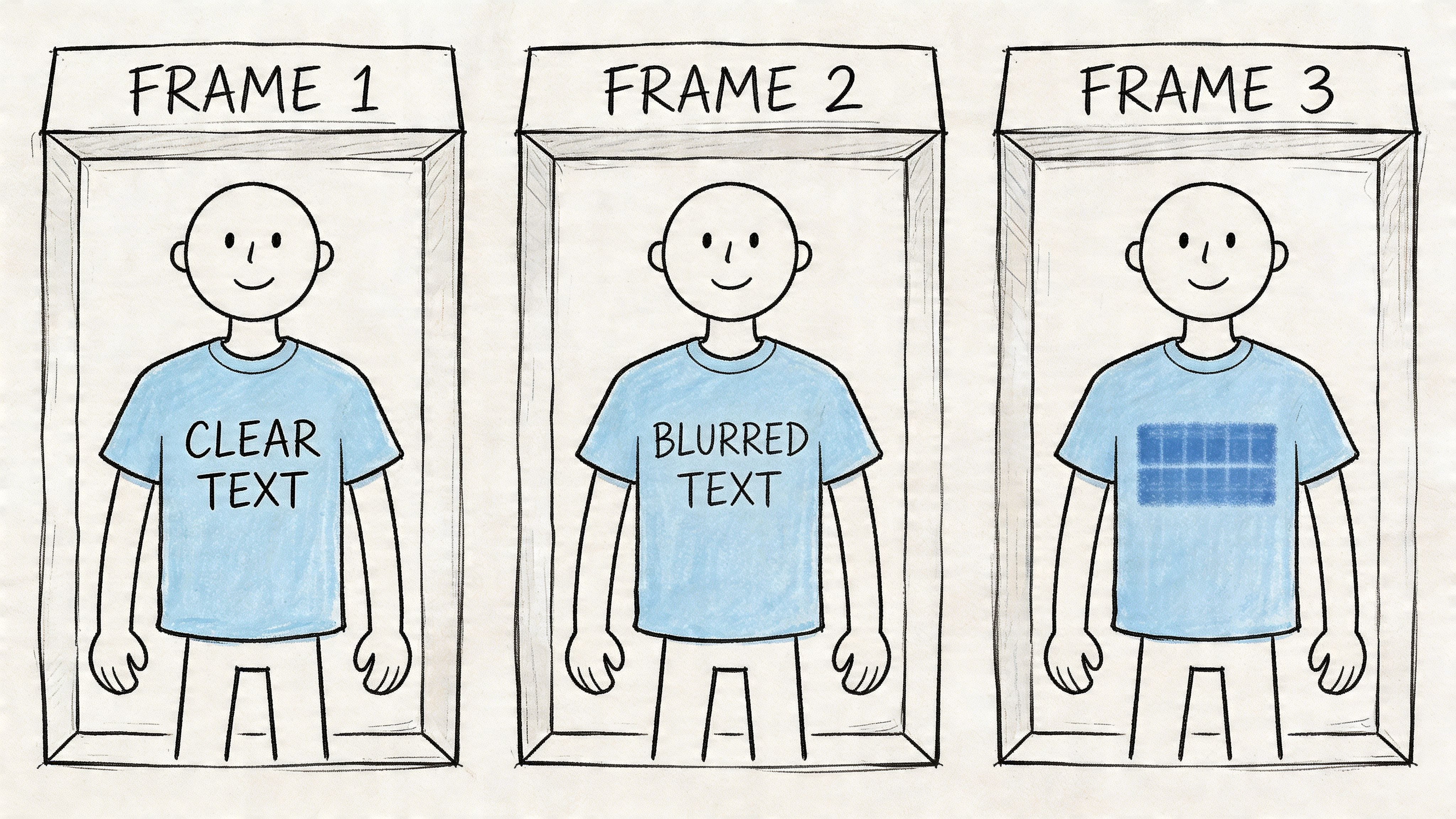
Pourquoi le masquage manuel devient vite coûteux
Les outils traditionnels d'édition vidéo permettent de dessiner des masques et de les keyframer dans le temps. Ça marche pour des clips courts avec une cible évidente. Ça devient pénible quand le texte change de position, de perspective, de taille ou de focale. La charge augmente de trois façons :
- Un seul plan contient plusieurs zones de texte.
- Le texte se déplace dans des scènes chargées.
- Le métrage est assez long pour que la correction image par image devienne un travail de revue, pas d'édition.
Pour les équipes documentaires, le personnel newsroom, les opérateurs sécurité et les marketeurs qui montent du live, le masquage manuel est souvent le goulot d'étranglement.
Ce que doit faire un tracking automatique
Un workflow d'anonymisation vidéo utile démarre avec une détection automatique de texte (et visages / plaques), puis suit la cible image par image pour que le flou, la pixellisation ou le masque la suive de façon cohérente. Cherchez ces fonctions :
- Tracking image par image — le masque suit le mouvement sans correction constante.
- Override manuel — vous devez pouvoir corriger les ratés, dérives ou faux positifs.
- Traitement par lot — important quand plusieurs clips doivent recevoir le même traitement.
- Export haute résolution — particulièrement important pour broadcast, revue de preuves et livraison client.
- Style d'anonymisation cohérent — la force du flou ou la forme du masque ne doit pas vaciller d'une image à l'autre.
Pour des workflows automatisés sur visages et plaques qui se combinent bien avec le masquage de texte, voyez notre page service floutage de visage vidéo par IA.
Process pratique pour anonymiser du texte en vidéo
- Faites un premier passage du clip avant l'édition. Repérez tous les moments où le texte apparaît, même brièvement.
- Lancez la détection / tracking automatique quand disponible.
- Vérifiez la première, la médiane et la dernière apparition de chaque zone trackée. C'est là que la dérive se voit.
- Basculez sur un masque plein au lieu d'un flou quand le texte est sensible et reste assez grand pour être inféré.
- Exportez, puis regardez le rendu final en temps réel. Ne vous fiez pas à l'aperçu de l'éditeur seul.
Cette démo montre un workflow d'anonymisation vidéo en action :
Flou vs masque plein en vidéo
En vidéo, on choisit souvent le flou parce qu'il paraît plus doux et moins intrusif. Très bien pour les éditions esthétiques et la publication peu risquée. Pour la vie privée, un masque plus dur est souvent plus sûr parce qu'il supprime plus de structure visuelle.
Le métrage en mouvement crée une fausse confiance. Si le texte n'apparaît qu'une seconde, les spectateurs peuvent le rater — mais une image figée non.
Le standard contre lequel éditer n'est pas « est-ce qu'un spectateur le remarque pendant la lecture » — c'est « est-ce qu'un examinateur peut arrêter le clip et récupérer l'info à partir d'une seule image ». Pour des conseils spécifiques aux visages qui se combinent bien avec le masquage de texte, voyez comment pixelliser une image.
Prêt à flouter du texte en toute sécurité ?
Blurit traite images et vidéos avec détection automatique de texte, visages et plaques, et tout reste dans votre navigateur.
Ouvrir Blurit StudioVie privée, sécurité et conformité
L'anonymisation de texte était traitée comme du nettoyage. Dans beaucoup de workflows, elle fait maintenant partie de la conformité. Dès qu'un fichier inclut noms, adresses, détails de comptes, identifiants de sources ou autres données personnelles, la façon dont vous cachez ce texte devient une décision de gouvernance.
Le tournant pour beaucoup d'organisations a été le RGPD. Son adoption le 25 mai 2018 a imposé des règles strictes de protection des données dans toute l'UE, affectant plus de 500 millions de citoyens, et les amendes pour non-conformité ont atteint 2,7 milliards d'euros en 2023, selon ce panorama RGPD et anonymisation de texte. La même source note que 85% des journalistes caviardent leurs vidéos avant publication.
Privacy by design — choisir la méthode tôt
Les équipes les plus sûres ne laissent pas l'anonymisation au dernier export. Elles décident tôt quels fichiers peuvent contenir du texte sensible et quels outils sont autorisés. Concrètement :
- Les marketeurs évitent de partager des screenshots bruts avec des détails clients.
- Les journalistes protègent les noms avant que la vidéo n'entre en revue large.
- Les équipes juridiques intègrent le caviardage à la gestion documentaire, pas seulement à la publication.
- Les équipes sécurité traitent plaques, IDs et enregistrements à l'écran comme de la donnée, pas du décor.
La question de conformité est simple
Posez une seule question avant l'édition : si ce texte était exposé, créerait-il un risque légal, éthique ou opérationnel ?
Si oui, l'apparence ne suffit pas. Vous avez besoin d'une méthode irréversible et d'une étape de vérification. Vrai que le fichier aille à un client, un régulateur, un partenaire newsroom ou un canal public. Un workflow solide inclut généralement :
- Outils approuvés uniquement — tous les éditeurs ne conviennent pas aux fichiers sensibles.
- Revue avant publication — quelqu'un vérifie l'export final, pas seulement le fichier de travail.
- Contrôles de rétention — gardez les originaux uniquement quand justifié.
- Gestion documentée — les équipes savent quand le flou est acceptable et quand le caviardage est requis.
Une bonne anonymisation protège plus que la conformité. Elle protège les sources, les clients, les collaborateurs, et la crédibilité de l'équipe qui publie le fichier.
À retenir et meilleures pratiques
Si vous voulez apprendre comment flouter du texte, commencez par lâcher l'idée que toutes les méthodes de dissimulation se valent. Faux. Certaines ne changent que l'apparence. D'autres suppriment ou cachent de manière irréversible l'information sous-jacente.
Utilisez cette checklist avant de partager un fichier :
- Classez le texte — cosmétique, confidentiel, personnel ou réglementé ?
- Alignez la méthode sur le risque — flou pour l'apparence, caviardage pour la protection.
- Traitez les PDF avec soin — les surimpressions ne sont pas une vraie suppression.
- Utilisez le tracking pour la vidéo — les masques statiques ne tiennent pas sur un métrage en mouvement.
- Vérifiez l'export, pas seulement le projet — le rendu final est ce que les autres reçoivent.
- Préférez les méthodes irréversibles dans le doute — le choix le plus sûr est souvent le bon.
L'arbitrage principal est simple. La méthode la plus rapide est souvent la plus faible. La méthode sûre demande un peu plus de soin. Pour du texte sensible, ce soin supplémentaire en vaut la peine.
FAQ — Flouter du texte dans images, PDF et vidéos
Oui — du texte modérément flouté peut être reconstruit par des algorithmes de déconvolution avec plus de 90% de précision dans les recherches publiées. Pour des données sensibles (noms, numéros de compte, identifiants), utilisez un masque plein ou un vrai outil de caviardage plutôt qu'un filtre de flou. Si vous devez utiliser du flou, combinez-le avec une pixellisation forte (grande taille de bloc) et vérifiez l'export en lui passant l'OCR.
La voie sûre : ouvrez le PDF dans Adobe Acrobat Pro DC → Outils → Caviarder → Marquer pour caviardage, glissez sur le texte, puis cliquez Appliquer et enregistrez un nouveau fichier. Dessiner un rectangle noir sans l'outil Caviarder laisse le texte sous-jacent cherchable et copiable. Alternative gratuite : convertissez les pages PDF en images, masquez le texte dans un éditeur d'image, puis ré-assemblez — vous perdez la recherche mais gagnez une dissimulation irréversible.
Ouvrez le screenshot dans Photos, appuyez sur Modifier → Annoter, puis tracez une barre noire épaisse ou un rectangle plein sur le texte. Enregistrez en nouvelle image. iOS aplatit l'annotation dans le PNG, donc le texte n'est plus récupérable depuis le fichier. Pour des données sensibles, préférez ça à l'effet « sticker flou » de certaines apps tierces, qui repose souvent sur un filtre récupérable.
Pas seul. Le RGPD exige que les données personnelles soient anonymisées de façon à empêcher la ré-identification. Un flou réversible sur un screenshot, ou un rectangle noir dessiné par-dessus du texte PDF sélectionnable, échoue généralement. Utilisez des méthodes irréversibles (vrai caviardage Acrobat, pixellisation grande taille de bloc, ou masques pleins sur exports aplatis) et documentez le workflow utilisé pour chaque publication.
Oui pour images et vidéos : Blurit Studio détecte automatiquement visages, plaques et zones de texte, et permet d'ajouter des masques manuels au besoin. Le traitement se fait dans votre navigateur, donc le fichier ne quitte jamais votre appareil. Pour les PDF, convertissez d'abord les pages en images (ou utilisez l'outil Caviarder d'Acrobat pour le texte PDF natif). pour l'usage de base.
Guides associés : comment pixelliser une image · floutage de visage vidéo par IA · caviardage de texte par OCR · flouter une vidéo automatiquement.