

Comment flouter un élément dans une vidéo (5 méthodes + outil gratuit)

Si vous cherchez comment flouter quelque chose dans une vidéo, les options se regroupent en trois familles : outils en ligne gratuits, logiciels pro sur poste de travail, et plateformes IA modernes. Chacune a sa place, mais les outils IA sont devenus le réflexe de nombreux créateurs : résultats rapides et suivis lorsqu’il faut flouter des visages dans une vidéo ou masquer des plaques à grande échelle. Blurit et Blurit Studio s’inscrivent dans cette troisième catégorie : des flux dans le navigateur pensés pour une publication respectueuse de la vie privée.
TL;DR : privilégiez IA + suivi quand les sujets bougent ; les logiciels de montage (Premiere, DaVinci) pour une finition créative lourde ; évitez les sites d’upload opaques pour des rushes sensibles. Adaptez flou, pixellisation ou masque plein à votre niveau de risque — et exportez toujours une rédaction « cuite » dans les pixels, pas un filtre réversible.
Pourquoi flouter une vidéo est devenu indispensable
Besoin de protéger la vie privée dans une vidéo ? Le volume de contenus en ligne, combiné à des règles strictes comme le RGPD, a fait de la rédaction vidéo une priorité. Ce n’est plus réservé aux monteurs : toute diffusion publique responsable est concernée. Beaucoup d’équipes ont aussi besoin de flouter une vidéo en ligne sans envoyer des fichiers bruts vers des serveurs inconnus.
Les raisons sont simples :
- Protéger les personnes : flouter visages, noms ou plaques limite le doxxing accidentel et respecte ceux qui n’ont pas consenti à l’image.
- Limiter les risques juridiques : entreprises et médias peuvent être sanctionnés pour diffusion de contenus non anonymisés contraires au droit des données.
- Sécuriser l’information : les entreprises masquent parfois des éléments confidentiels, documents internes ou produits non annoncés.
- Guider le regard : le flou créatif adoucit l’arrière-plan pour mettre le sujet au premier plan sur mobile.
Que vous floutiez un visage pour la confidentialité, floutiez l’arrière-plan pour cadrer le sujet, ou que vous deviez pixelliser une vidéo pour une anonymisation plus forte, la règle est la même : choisissez la méthode avant l’export, puis contrôlez le fichier réellement publié.
L’évolution du floutage vidéo
Anonymiser la vidéo n’est pas nouveau. Dans les années 1950, les diffuseurs utilisaient des méthodes rudimentaires. Après le premier magnétoscope professionnel Ampex (1956), les monteurs passaient des heures sur la bande pour masquer des identités — lent et coûteux.
Le défi actuel, c’est l’échelle. Plus de 500 heures de vidéo sont mises en ligne sur YouTube chaque minute : le masquage manuel est irréaliste. L’histoire du montage est racontée sur Vodpod.com. Cette explosion a accéléré l’IA — et des produits comme Blurit combinent détection et suivi pour éviter de poser des masques à la main toute l’après-midi.
Flouter ou pixelliser n’est pas toujours infaillible : avec assez d’images en mouvement, certains flous peuvent en théorie être attaqués. Pour une rédaction irréversible, un rectangle noir opaque reste la méthode la plus sûre.
Des outils adaptés au problème actuel
La demande d’anonymisation rapide a fait émerger une nouvelle génération d’outils. DaVinci Resolve ou Premiere offrent un contrôle fin ; les plateformes IA automatisent détection et suivi pour tenir les délais. Pour les réseaux sociaux comme pour des images de sécurité sensibles, savoir flouter une vidéo correctement est une compétence de base — souvent couplée à un passage gratuit ou freemium dédié à la rédaction.
Comparer les méthodes de floutage vidéo
Vous devez flouter une zone dans une vidéo : par où commencer ? Le bon outil fait la différence entre un rendu pro rapide et des heures de frustration : éditeurs web légers, logiciel de floutage vidéo lourd sur poste, ou plateformes IA comme Blurit.
Pour un besoin ponctuel, beaucoup cherchent un outil de flou vidéo gratuit. Les éditeurs navigateur peuvent suffire pour une plaque fixe sur un court extrait — mais ils peinent sur le mouvement, offrent peu de contrôle qualité et imposent souvent un upload vers une infrastructure opaque. Problématique pour du confidentiel.
Comprendre les compromis
À l’autre extrême, Adobe Premiere Pro ou DaVinci Resolve offrent liberté créative et keyframes manuels — idéal si le flou doit matcher un étalonnage complexe. Mais le suivi image par image d’un visage ou d’une voiture reste très long, d’où l’intérêt des outils IA pour flouter un objet en mouvement sur des plans longs.
Si la vidéo est destinée au public, protéger les données personnelles n’est pas optionnel.
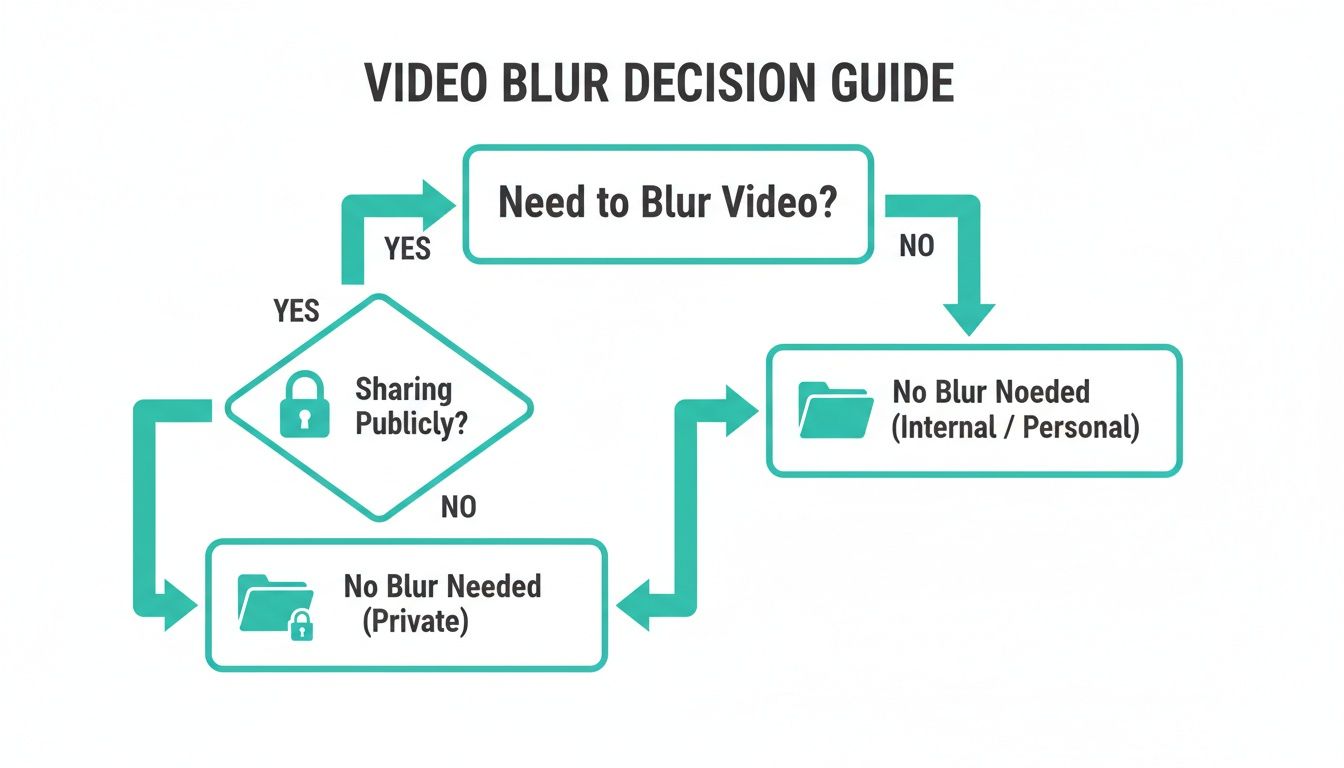
Comme le montre le schéma, un contenu exposé au public exige en général une rédaction documentée — pas un simple recadrage de dernière minute.
L’essor des plateformes IA
C’est là qu’entrent des plateformes comme Blurit : un compromis entre vitesse et contrôle. L’IA détecte et suit visages, plaques et objets sur la timeline — une corvée devient une courte phase de relecture. Ouvrez Blurit Studio pour tester sur vos rushs ; l’outil est pensé pour itérer sans installer une suite complète d’emblée.
L’IA réduit les oublis (visage dans la foule) tout en gardant des attentes claires sur le traitement. Lisez toujours la politique de confidentialité avant d’envoyer des contenus sensibles.
Voici une synthèse des approches pour le quotidien.
Tableau comparatif des méthodes
| Critère | Outils en ligne gratuits | Logiciel bureau (ex. Premiere) | Blurit (plateforme IA) |
|---|---|---|---|
| Vitesse | Uploads lents ; peu adapté au mouvement. | Très lent en suivi manuel. | Rapide : détection et suivi automatiques en quelques minutes sur des clips types. |
| Précision | Souvent faible sur le mouvement (« fuites » de flou). | Élevée si les keyframes sont parfaites — dépend du niveau. | Élevée : suivi sur plusieurs images avec relecture avant export. |
| Simplicité | OK pour une zone fixe ; vite limité. | Courbe d’apprentissage raide. | Workflow en trois étapes dans le navigateur. |
| Sécurité | Souvent cloud et fournisseur inconnu. | Fichiers locaux sur votre machine. | Pensé pour les flux sensibles — vérifiez les conditions pour votre cas. |
| Coût | Gratuit mais limité. | Abonnements ou licences. | Offres flexibles ; testez Blurit Studio. |
La meilleure méthode dépend du projet. Un flou statique sans données sensibles peut passer dans un petit outil web. La finition haut de gamme reste dans les NLE. Pour beaucoup de besoins confidentialité + délais + mouvement, Blurit vise vitesse, précision et boucle de relecture répétable. Comparez les offres sur la page tarifs quand vous passez de l’expérimentation à la production.
Guide pratique : flouter une vidéo avec l’IA
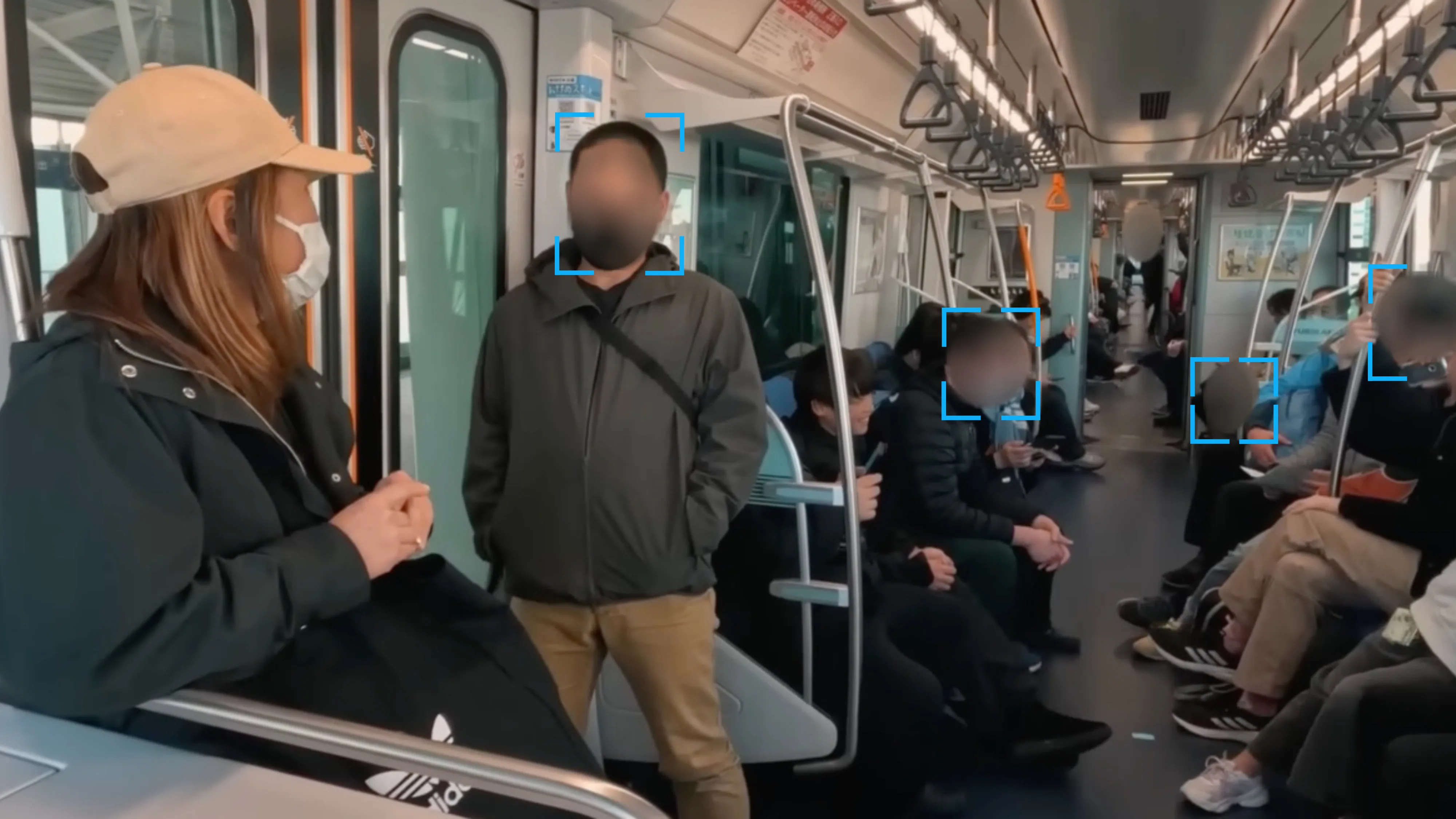
Voici comment flouter un élément dans une vidéo avec un flux IA moderne — ce qui prenait des heures de masques peut devenir une courte relecture dans Blurit. L’idée : automatiser détection et suivi, puis décider.
Étape 1 : importer la vidéo
Avec Blurit, le cœur du Studio fonctionne dans le navigateur — sans installation obligatoire pour démarrer. Glissez-déposez le clip et vérifiez format et durée par rapport à votre livrable.
Avant tout envoi de rushs sensibles, lisez la politique de confidentialité : cloud, durées de conservation et sous-traitants comptent pour le RGPD et vos règles internes. Face à un logiciel de floutage vidéo purement local, le compromis est souvent contrôle IT contre vitesse d’équipe.
Étape 2 : laisser l’IA détecter et flouter
Une fois le média chargé, choisissez ce qu’il faut anonymiser :
- Visages : détection automatique sur la timeline.
- Plaques : fréquent pour la rue et les flottes.
- Objets personnalisés : tracez une zone une fois, le suivi suit le mouvement.
Le système analyse le clip et applique flou ou pixellisation en suivant le mouvement — un gain énorme par rapport aux keyframes manuels pour flouter des visages dans une vidéo de façon homogène.
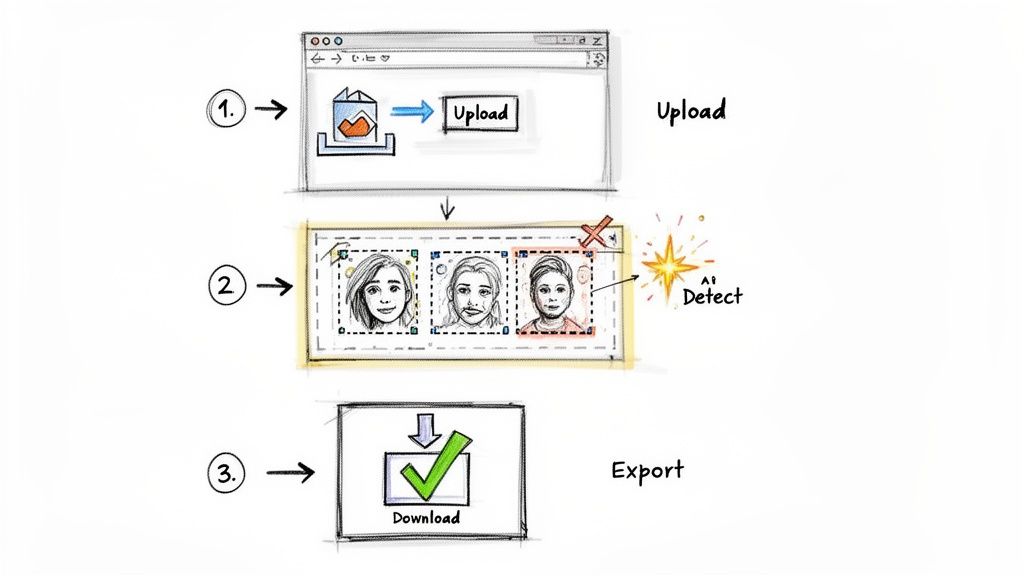
Étape 3 : contrôler et exporter
Lisez la prévisualisation, corrigez les faux positifs, ajustez l’intensité ou la méthode par zone. Beaucoup de flux permettent de laisser un visage net et d’en masquer d’autres — utile en interview. Exportez une rédaction intégrée aux pixels du fichier livré, pas un calque réversible.
Astuce : sur les plans de groupe, vérifiez les bords aux coupures et aux mouvements rapides — là où les masques automatiques glissent le plus souvent.
Essayez le workflow en trois étapes dans Studio
Import, relecture des détections, export — pensé pour les équipes qui anonymisent des vidéos en série.
Démarrer dans Blurit StudioChoisir son style : flou, pixellisation ou masque
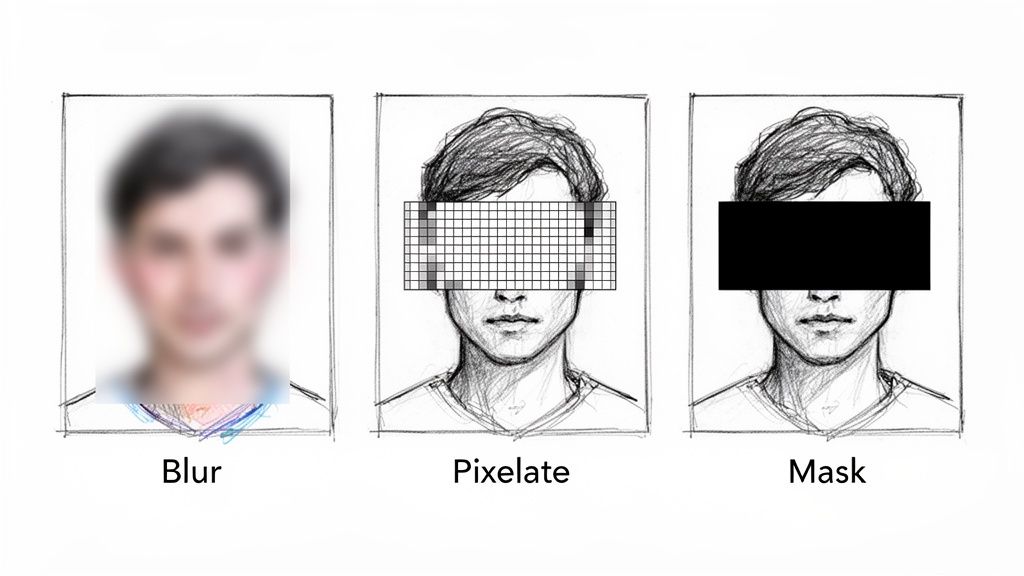
Savoir qu’il faut cacher une zone ne suffit pas — il faut choisir comment. Flou, pixellisation et masques opaques ne protègent pas au même niveau. Pour flouter un visage avec une exigence maximale, la méthode et la qualité d’export priment sur le réglage d’un filtre.
Flou standard
Le flou façon gaussienne lisse les pixels — adapté aux arrière-plans. Niveau de sécurité plus faible : un flou fort aide, mais sur de nombreuses images des attaques de restauration existent.
Pixellisation
La pixellisation remplace le détail par des blocs grossiers — classique dans les médias. Si les blocs sont trop fins, la recherche montre un risque de reconstruction. En cas de doute, augmentez la taille des blocs sur les livrables où vous devez pixelliser une vidéo.
Masque opaque
Un rectangle 100 % opaque remplace les pixels dans le fichier exporté — choix le plus robuste pour une conformité sérieuse. Utilisez-le lorsque l’identité ne doit pas être retrouvable depuis la version publiée.
Anonymisation avancée pour les professionnels
Preuves journalistiques, CCTV confidentiel ou dossiers juridiques : les filtres grand public ne suffisent pas. Il faut précision, traçabilité et exports reproductibles. Les gros fichiers — parfois 10 Go et plus — exigent des pipelines stables. L’anonymisation sélective (foule floutée, sujet principal net) sert à la fois la confidentialité et le récit.
Sécuriser le flux de bout en bout
Pour les juristes et la sécurité, la question est : où vont les données ? Blurit met l’accent sur des processus transparents — validez toutefois sous-traitants, régions et conservation avec votre analyse d’impact. Combinez méthodes solides (masques pleins si nécessaire) et règles internes sur qui exporte et où sont les masters.
Documentez la chaîne : ce qui a été masqué, quelle version a été publiée, quels fichiers sources restent sous accès restreint.
Cas d’usage
- Rédactions : protéger les passants tout en préservant une source lorsque c’est permis.
- Juridique : masquer des tiers dans des extraits vers un tribunal.
- Sécurité entreprise : flouter écrans et documents avant partage avec des enquêteurs externes.
Pour aller plus loin sur les volumes et le RGPD, parcourez le blog Blurit et le guide censurer une photo en ligne — les mêmes principes s’appliquent souvent à la vidéo.
FAQ — flouter une vidéo
Les questions reviennent souvent au début — voici des réponses directes.
Partez d’un outil sérieux : beaucoup d’équipes testent une offre gratuite ou un essai IA pour juger la détection, puis passent à des exports par lots. Évitez les sites inconnus pour du confidentiel — lisez les conditions. Blurit Studio permet d’essayer le flou automatisé sans installer une suite de montage lourde.
Le suivi de mouvement par IA plutôt que le keyframing manuel. Ciblez une fois le sujet (ou laissez la détection faciale proposer des zones), relisez, exportez — bien plus rapide que des masques image par image dans un logiciel de floutage vidéo classique.
Le keyframing manuel fonctionne mais est lent et risqué. En pratique : suivi IA — définissez la cible une fois, le modèle la suit. Cela limite les « fuites » où le sujet réapparaît une image.
Un flou ou une pixellisation correctement intégrés au fichier exporté détruisent le détail dans cette version — mais des effets trop faibles sur de longues séquences restent risqués. Pour une rédaction irréversible, utilisez un masque opaque dans le fichier livré.
Un masque opaque lorsque l’identité ne doit pas être retrouvée, et un prestataire avec des conditions claires sur les données. Croisez rédaction technique, règles des plateformes et avis juridique pour les publications sensibles.
Voir nos guides flouter un arrière-plan et pixelliser une vidéo pour des techniques complémentaires.