

Flouter un visage sur une vidéo iPhone : tutoriel complet (2026)
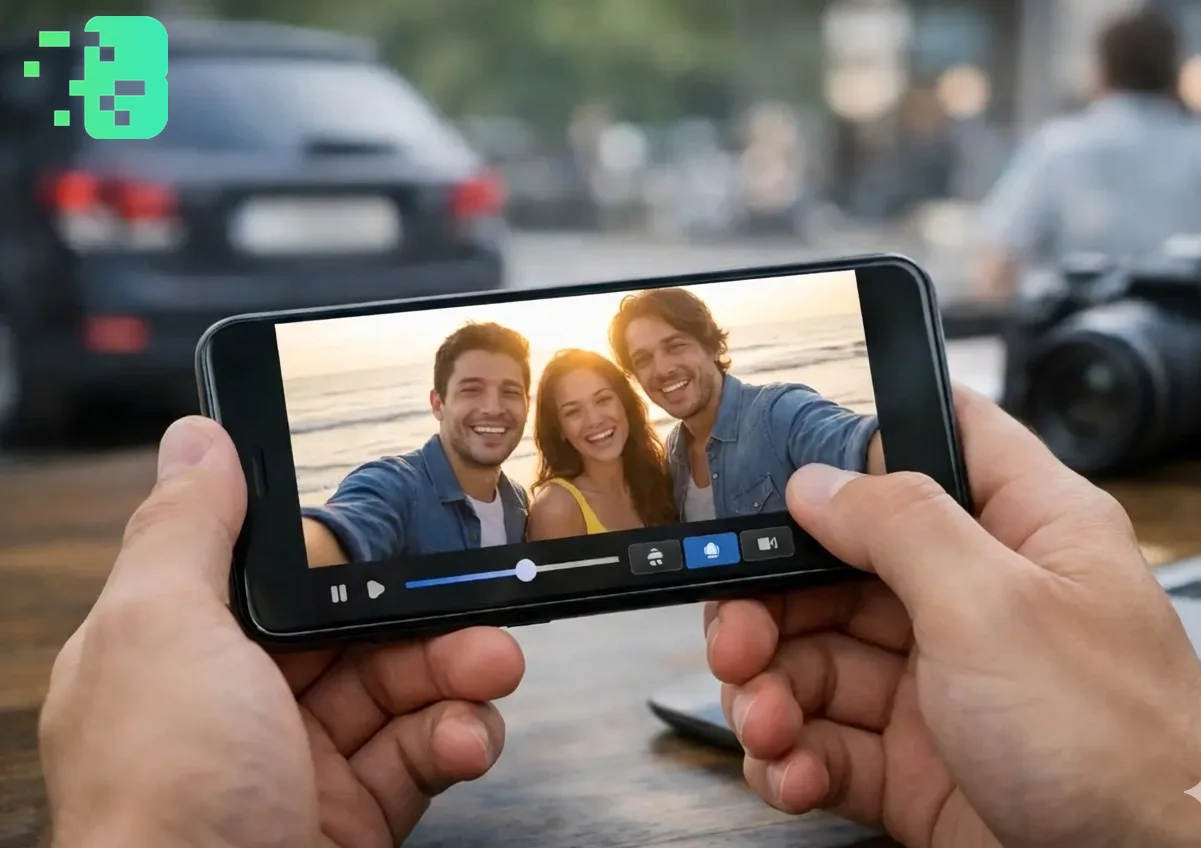
Flouter un visage sur une vidéo iPhone : tutoriel complet (2026)
Sur iPhone, les créateurs et les équipes terrain filment souvent au format MOV ou HEVC, puis doivent flouter un visage sur une vidéo avant publication. Les apps natives (Photos, iMovie) permettent un flou manuel ou des réglages limités : pour un floutage automatique des visages fiable, un flux navigateur + IA comme Blurit Studio est en pratique le plus simple. Ce guide couvre les limites d’iOS, un pas-à-pas concret, les formats, la confidentialité (RGPD) et une FAQ orientée SEO — dans l’esprit d’un tutoriel longue traîne très complet.
Ce que vous allez apprendre
- Pourquoi l’iPhone seul ne suffit pas toujours pour anonymiser une vidéo rapidement.
- Comment exporter un clip depuis Rouleau photo et le traiter sans installation.
- Comment combiner détection automatique et relecture humaine pour éviter les oublis.
- Quelles erreurs éviter (HDR, fichiers lourds, partage AirDrop).
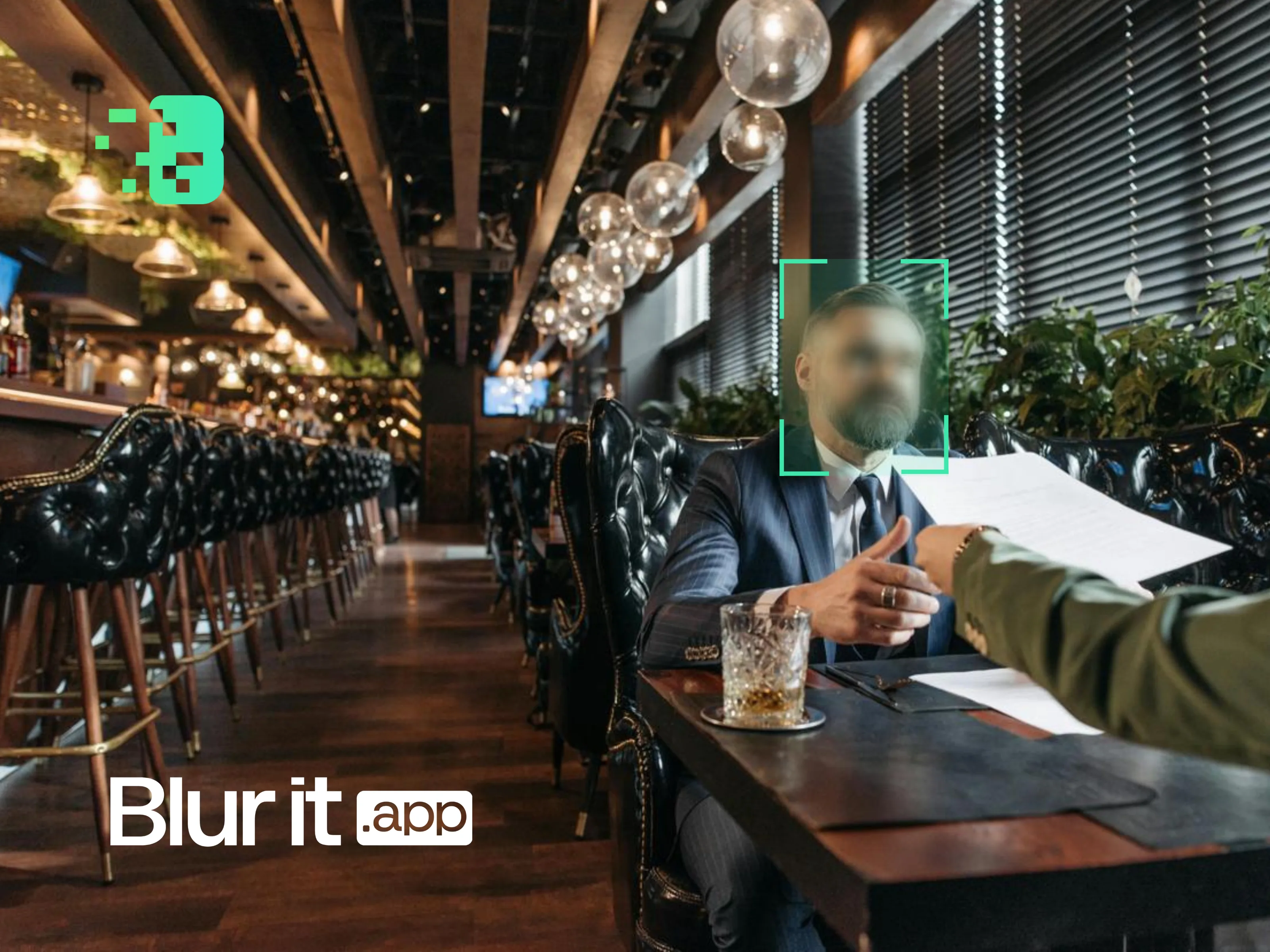
iPhone : ce que Photos et iMovie font (et ne font pas)
Photos permet d’éditer une vidéo (recadrage, filtres, stabilisation) mais ne propose pas un module dédié « flouter tous les visages automatiquement » sur une longueur de clip. iMovie sur iOS permet d’ajouter des effets ou du flou sur certaines zones, souvent de façon manuelle ou avec des réglages peu adaptés aux visages en mouvement.
Pour les cas réels (vlog, rue, événement, terrain pro), le besoin est : détection + suivi dans le temps + export propre. C’est là qu’un outil en ligne avec IA prend le relais — sans saturer le stockage de l’iPhone avec de grosses apps d’édition.
Pourquoi utiliser le navigateur sur iPhone (Safari ou Chrome)
- Pas d’app à installer : vous ouvrez une URL, vous chargez le fichier, vous exportez.
- Formats courants : la plupart des workflows acceptent MP4, MOV, H.264 / HEVC selon les options du studio.
- Mises à jour continues : les modèles de détection évoluent côté serveur, sans mise à jour App Store.
Blurit est pensé pour le floutage vidéo et l’anonymisation (visages, plaques, zones). Pour les volumes ou l’API, voir aussi la page tarifs et les offres adaptées aux équipes.

Tutoriel : flouter un visage sur une vidéo iPhone avec Blurit (étapes)
1. Préparer le fichier sur l’iPhone
- Ouvrez Rouleau photo et sélectionnez la vidéo.
- Vérifiez la définition : un export trop lourd peut ralentir l’upload ; si besoin, utilisez Réglages > Caméra > Formats pour anticiper sur les prochains tournages (efficacité vs qualité).
- Envoyez le fichier vers votre Mac/PC si vous préférez uploader depuis un bureau — optionnel.
2. Ouvrir Blurit Studio dans Safari
Allez sur studio.blurit.app, connectez-vous ou créez un compte. Sur iPhone, privilégiez une connexion stable (Wi‑Fi) pour les clips longs.
3. Importer la vidéo
Utilisez le bouton d’import et choisissez le fichier (depuis le stockage iCloud, Fichiers, ou la galerie selon le navigateur). Attendez la fin de l’upload.
4. Choisir le mode de floutage
- Flou ou pixellisation selon le rendu souhaité.
- Laissez l’IA proposer les zones sur les visages ; vérifiez les plans où la personne est partiellement visible.
5. Ajuster et exporter
Ajustez l’intensité, contrôlez les plans rapides (mouvement, passage de profil), puis lancez l’export. Conservez une copie locale du fichier final avant publication sur les réseaux.
Astuces iPhone spécifiques
- AirDrop : pratique pour envoyer le MOV vers un Mac si vous préférez finaliser sur grand écran.
- Mode économie d’énergie : peut limiter les performances du navigateur — gardez le chargeur pour les longs encodages.
- Noms de fichiers : renommez vos exports ("terrain_rue_anonymisee.mp4") pour tracer les versions conformes.
Conformité et bonnes pratiques (RGPD)
Flouter une vidéo ne remplace pas toujours une analyse juridique, mais c’est une mesure technique utile pour réduire l’identification des personnes. Documentez la finalité du traitement, limitez la rétention des fichiers sources et évitez de dupliquer des versions non floutées sur des canaux non sécurisés. Pour les sujets sensibles (mineurs, santé, lieux sensibles), renforcez la gouvernance interne.
FAQ
Est-ce que je peux flouter uniquement certains visages ?
Oui : l’objectif est de combiner détection automatique et contrôle manuel des zones pour ne flouter que les personnes concernées.
Le flou empêche-t-il la reconnaissance faciale ?
Un flou fort ou une pixellisation correcte réduit fortement la réutilisation des traits ; l’important est de couvrir toute la durée d’apparition.
Que faire si la vidéo est en 4K ?
Les fichiers sont plus lourds : utilisez le Wi‑Fi et prévoyez un délai d’upload plus long ; vérifiez les limites de votre plan sur la page tarifs.
Conclusion
Pour flouter un visage sur une vidéo iPhone sans chaîne d’outils complexe, le duo téléphone + navigateur + IA reste le plus efficace en 2026. Testez le flux sur Blurit Studio, validez le rendu sur quelques plans critiques, puis publiez sereinement.